(前のステップは右記ご確認ください。「1. 送付プランを決める」はこちら、「2. 送付の準備を実施する」はこちら)
オーダーには以下のパターンがあります。
- 個別に送付する(1to1送付)
- 一斉に送付する
- 条件を満たした場合に、自動で送付する
- ※現状、Salesforceをお使いの企業様のみご利用可能です。
1. 個別に送付する(1to1送付)
SFA(Salesforce / HubSpot)から1to1送付する
- SendWOW Everywhere (Chrome拡張機能)をインストールし、機能をONにします
インストール手順は以下のページをご参照ください:
SendWOW Everywhere (Chrome拡張機能)のインストール方法
- SFA(Salesforce / HubSpot)にログインし、送付したい対象者の詳細画面を開きます
- Salesforce:リード or 取引先責任者
- HubSpot:コンタクト
- SendWOW Everywhere (Chrome拡張機能)をクリックします。
- 画面右側に表示されたSendWOWにログインします。
- ログイン済みの場合は不要です。
- 初めて送付する人の場合、SendWOWへコンタクトを追加します。
- 可能なものはSFAから情報を自動で取得します(氏名、住所、メールアドレス、など)
- 以下の操作を実施します。
- タッチ(送付セット一式)を選択する
- 配送先住所を選択する
- 到着希望日を選択する(「最短」 or 「日付指定」)
- メッセージをカスタマイズする(任意)
- (ギフトありの場合)ギフト受け取り画面をカスタマイズする(任意)
WOWリンクの場合
WOWリンクのタッチを選択した場合は、上記 (b)〜(d) の手順は不要です。
(e) の「ギフト受け取り画面のカスタマイズ」のみ実施してください。
- 「オーダーを確認する」をクリックします。
- 最終プレビュー画面が表示されますので、問題なければ下部の「オーダーを送る」をクリックします。
これで、SFA(Salesforce / HubSpot)からの1to1送付は完了です。
SendWOW管理画面から1to1送付する
以下の手順で、SendWOWの管理画面から1to1送付を行うことができます。
- SendWOWの管理画面にログインします。
- 「コンタクト」から送付したい人を選択します。
- キーワード・タグ名・所有者・送付可否で絞り込みが可能です。
- コンタクト詳細画面右上の「送る」をクリックします。
- 以下の操作を実施します。
- タッチを選択する
- 左上にある絞り込みからキーワード・タグ名・作成者・作成日でタッチを絞り込みが可能です
- タッチを選択する
- 配送先住所を選択する
- 到着希望日を選択する(「最短」 or 「日付指定」)
- メッセージをカスタマイズする(任意)
- (ギフトありの場合)ギフト受け取り画面をカスタマイズする(任意)
WOWリンクの場合
WOWリンクのタッチを選択した場合は、上記 (b)〜(d) の手順は不要です。
(e) の「ギフト受け取り画面のカスタマイズ」のみ実施してください。
- オーダー内容を確認する
- 画面下部の「オーダーを確認する」をクリックします。
- オーダーを作成する
- オーダー確認画面が表示されます。内容に問題がなければ、画面下部の「オーダーを作成する」をクリックします。
これで、SendWOW管理画面からの1to1送付は完了です。
- オーダー詳細の確認
- 送付が完了すると、オーダー詳細画面から内容を確認できます。
WOWリンクの場合
発行したWOWリンクURLは、オーダー詳細画面から確認できます。
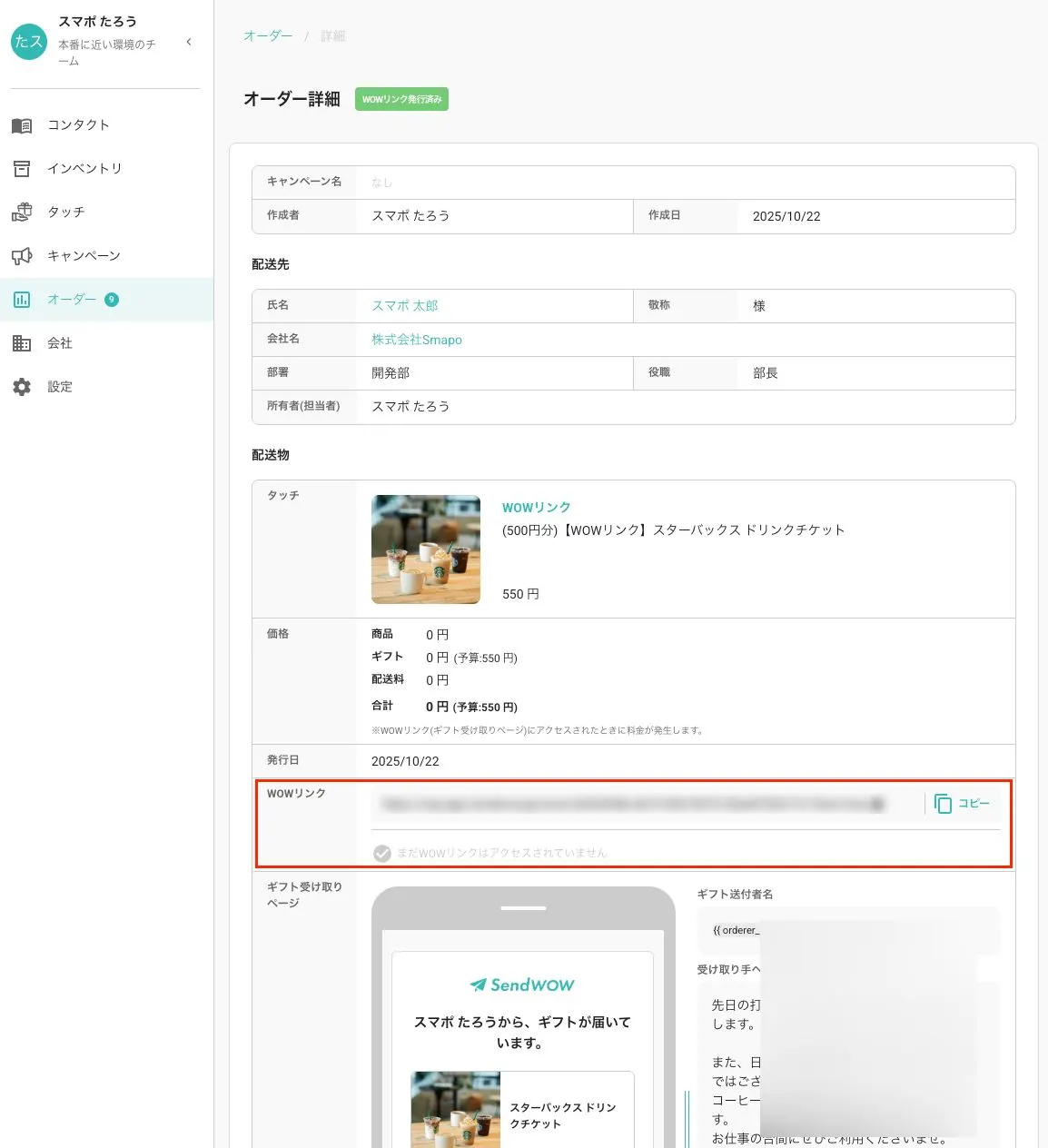 発行したWOWリンクの活用方法は、以下のページをご参照ください:
Salesforce WOWリンク連携後の使い方例
発行したWOWリンクの活用方法は、以下のページをご参照ください:
Salesforce WOWリンク連携後の使い方例
2. 一斉に送付する
SendWOWの管理画面から一斉送付する
以下の手順で、SendWOWの管理画面から一斉送付を行うことができます。
- SendWOWの管理画面にログインします。
- 「キャンペーン」にて、「キャンペーン作成」をクリックします。
- 以下の操作を実施します。
- キャンペーン名を入力する(例:2025/01_〜〜向け)
- タッチを選択する
- 左上の絞り込み機能から、キーワード・タグ名・作成者・作成日でフィルタリングできます。
- 配送先を選択する
- 上部にあるフィルタリングからタグ名・所有者・キーワード・最終送付日で絞り込みが可能です
ヒント:CSVインポートを活用する場合
事前にタグを設定しておくと、インポートしたコンタクトをタグで簡単に絞り込めます。
CSVインポート時のタグ設定方法は、コンタクトにタグを設定する方法 をご確認ください
- 配送日を選択する(「最短」 or 「日付指定」)
- メッセージをカスタマイズする(任意)
- プレイスホルダーを使用している場合は、「プレビューに使用する配送先」のドロップダウンから、各コンタクトごとのメッセージプレビューを確認できます。
- (ギフトありの場合)ギフト受け取り画面をカスタマイズする(任意)
WOWリンクの場合
WOWリンクのタッチを選択した場合は、上記 (d)〜(e) の手順は不要です。
(f) の「ギフト受け取り画面のカスタマイズ」のみ実施してください。
- キャンペーン内容を確認する
- 画面下部の「キャンペーンを確認する」をクリックします。
- キャンペーンを作成する
- 内容を確認し、問題がなければ「キャンペーンを作成する」をクリックします。
これで一斉送付は完了です。
- キャンペーン詳細の確認
- 送付が完了すると、キャンペーン詳細画面から内容を確認できます。
WOWリンクの場合
発行したWOWリンクURLは、キャンペーン詳細画面から確認できます。
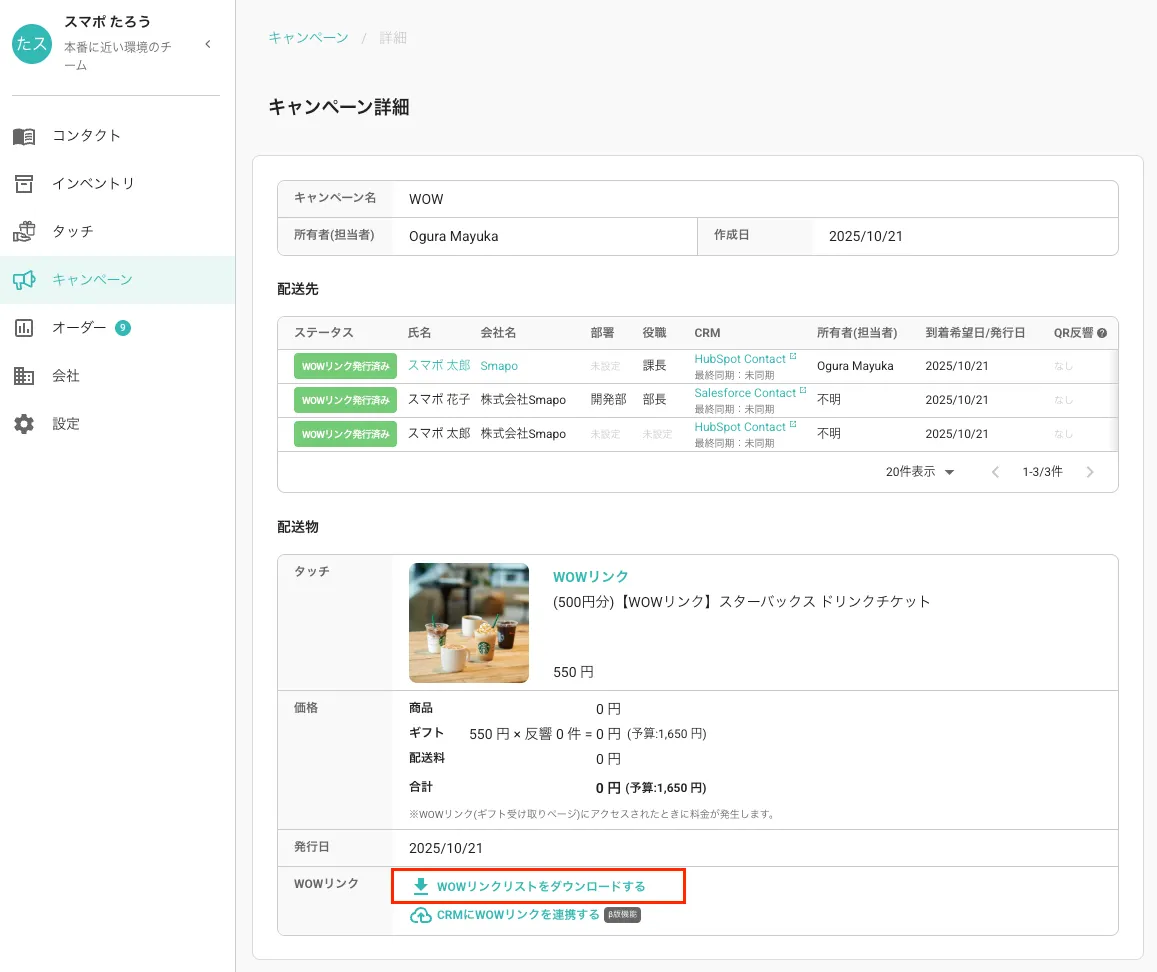 発行したWOWリンクの活用方法は、以下のページをご参照ください:
Salesforce WOWリンク連携後の使い方例
発行したWOWリンクの活用方法は、以下のページをご参照ください:
Salesforce WOWリンク連携後の使い方例
SFAから一斉送付する(Salesforce / HubSpotで利用可)
3. 条件を満たしたら自動送付する
ご利用希望の場合は、Smapo-CS担当者へご連絡ください。