機能概要
CSV ファイルを使って、コンタクト および コンタクトに紐づく 会社 を一括で登録・更新できる機能です。
手順については コンタクトをCSVで一括入稿する方法 をご覧ください。
サンプル CSV
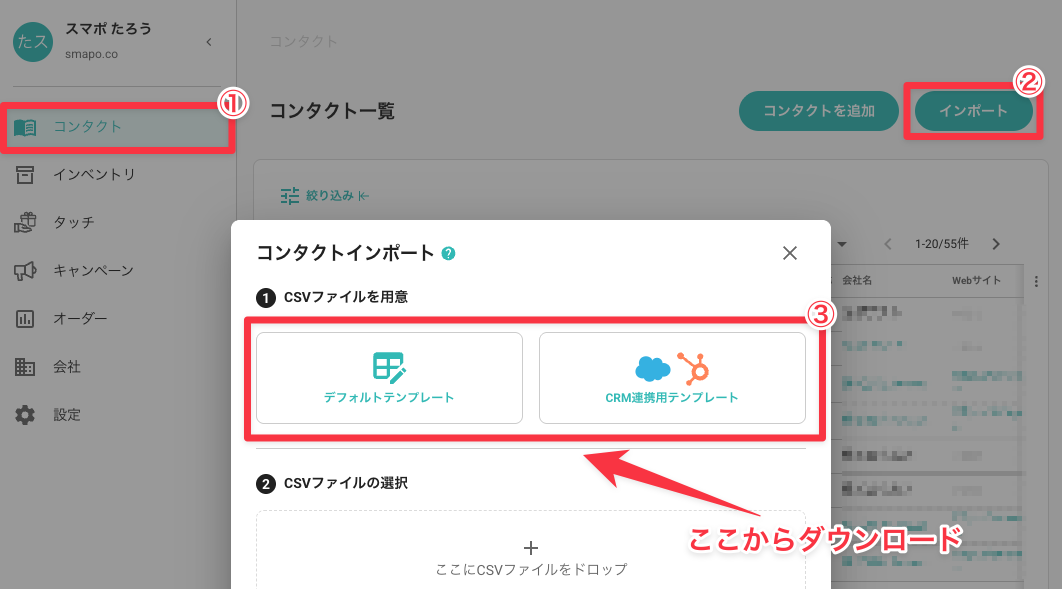
汎用テンプレート
カスタム項目を含まない共通テンプレートです。どのチームでも同じ形式です。
カスタム項目を含むテンプレート
カスタム項目を登録しているチーム向けに、SendWOW からダウンロードすると登録済みのカスタム項目が列として自動で含まれたテンプレートを取得できます。
SendWOW の「コンタクトのCSV入稿」画面の「サンプル CSV をダウンロード」から取得してください。
CSV の各項目の説明
| 列 | ヘッダー | 必須 | 説明 |
|---|---|---|---|
| A | 会社名 |
会社の名前 | |
| B | 会社: 郵便番号 |
ハイフンなしで入力 | |
| C | 会社: 都道府県 |
||
| D | 会社: 市区町村 |
||
| E | 会社: 丁目番地号 |
||
| F | 会社: マンション名など |
||
| G | 会社: ウェブサイトURL |
||
| H | コンタクト: 姓 |
◯ | 必ず入力してください。姓名が逆にならないようご注意ください |
| I | コンタクト: 名 |
姓名が逆にならないようご注意ください | |
| J | コンタクト: 敬称(未入力の場合は「様」が自動で入ります) |
例: 御中、殿、先生。空欄の場合は自動で「様」が付きます |
|
| K | コンタクト: 部署 |
||
| L | コンタクト: 役職 |
||
| M | コンタクト: 郵便番号 |
ハイフンなしで入力 | |
| N | コンタクト: 都道府県 |
||
| O | コンタクト: 市区町村 |
||
| P | コンタクト: 丁目番地号 |
||
| Q | コンタクト: マンション名など |
||
| R | コンタクト: 電話番号 |
ハイフンなしで入力 | |
| S | コンタクト: Emailアドレス |
||
| T | コンタクト: crm |
後述 | |
| U | コンタクト: crm_id |
後述 | |
| V | 会社: crm |
後述 | |
| W | 会社: crm_id |
後述 | |
| X | コンタクト: タグ |
複数は , 区切り |
|
| Y 以降 | カスタム: {登録名}({プレースホルダーキー}) |
後述 |
コンタクト: crm / 会社: crm に入力する値
| CRM | 対象 | 入力値 |
|---|---|---|
| Salesforce | リード (Lead) | salesforce_lead |
| Salesforce | 取引先責任者 (Contact) | salesforce_contact |
| Salesforce | 取引先 (Account) | salesforce_account |
| HubSpot | コンタクト | hubspot_contact |
| HubSpot | 会社 | hubspot_company |
コンタクト: crm_id / 会社: crm_id に入力する値
各 SFA/CRM の該当 ID を入力してください。
- 例:
- Salesforce 取引先責任者 ID :
0035h00001ABCXdAAP - Salesforce 取引先 ID :
0015h00001N4bkjAAB - HubSpot コンタクト ID :
621601 - HubSpot 会社 ID :
9757132729
- Salesforce 取引先責任者 ID :
カスタム: {登録名}({プレースホルダーキー})
設定画面で登録したカスタム項目に値を設定したい場合、CSVに列を追加し値を入力してください。
- 例:
- 列名:
カスタム: プロダクト名(custom_product_name) - 値:
SendWOW
- 列名:
カスタム項目の追加方法は「コンタクトにカスタム項目を追加する 」をご確認ください
インポート時のオプション
配送先として使うデフォルトの住所
インポート画面で、会社の住所 / コンタクトの住所 のどちらを「配送先として使うデフォルトの住所」にするかを選択できます。
「デフォルトの住所」とは送付設定時にデフォルトで選択される住所です。送付設定時にはデフォルトの住所以外にも別の住所を指定することができます。詳細は 「
配送先として使うデフォルトの住所」とは? をご覧ください。
-
新規コンタクト/会社を登録する場合
オプションで選択した側の住所がデフォルトの住所として設定されます。選択した側の住所が空欄の場合は、デフォルトの住所は未設定となり、送付設定時に住所を選択する必要があります。 -
既存コンタクト/会社を更新する場合
既にデフォルトの住所が設定されているコンタクト/会社では、インポートで別の住所を入力しても デフォルトの住所は変わりません。変更したい場合はコンタクト詳細画面から変更してください。
既存データの更新について
コンタクト/会社が更新される条件
-
コンタクト: crm_idが既存の SendWOW コンタクトと一致する場合、そのコンタクトが CSV のデータで 上書きされます -
会社: crm_idが既存の SendWOW 会社と一致する場合、その会社が CSV のデータで 上書きされます(その会社に紐づく全コンタクトの会社情報も更新されます) - 同一 CSV 内で同じ
crm_idが複数行ある場合は、後の行のデータで上書きされます
空欄カラムの扱い
- 空欄のカラムは 更新対象外 となり、既存データは保持されます
- 例: 既存コンタクトの「役職」が「代表取締役」で、CSV の「コンタクト: 役職」が空欄の場合 → 既存の「代表取締役」は残ります
- 既存データを 空(Null)に更新したい 場合は、該当カラムに
-を入力してください - カスタム項目のカラム(
カスタム: ...)も、上記と同じルール(空欄は未更新、-で空に更新)で扱われます
住所の扱い
郵便番号 / 都道府県 / 市区町村 / 丁目番地号 / マンション名など の 5つの組み合わせが完全一致 する場合は、同一ラベルの住所として更新されます。一致しない場合は別住所として追加されます(既に「コンタクト住所」が存在する場合は「コンタクト住所(1)」として追加されます)。
- 例)
- 既存の住所:
1000001 東京都千代田区千代田1-1-1 - CSV の住所:
1000001 東京都千代田区千代田1-1-1
→ 完全一致するため追加されず、既存住所が残ります - CSV の住所:
1000001 東京都千代田区千代田1-1-**2**
→ 一致しないため、別住所として追加されます
- 既存の住所:
SFA/CRM ID を持たないデータの注意点
同一会社名のインポート時の注意点
会社: crm_id を持たない会社は、「会社名」が完全一致すると同一会社と認識されます。
- 同名でも別の会社として扱いたい場合は、
株式会社A(1)のように別名称でインポートし、別会社として管理してください。
同一コンタクト(姓名)のインポート時の注意点
コンタクト: crm_id を持たないコンタクトは、「姓名」が完全一致しても別コンタクトとして認識されます(同姓同名が許容されます)。